
会话管理
新建会话
第一个启动的会话名为0,之后是1、2一次类推。
但是有时候我们希望为会话起名以方便区分。
$ tmux new -s SESSION_NAME
以上指令启动了一个名为SESSION_NAME的会话。
分离会话
如果我们想离开会话,但又不想关闭会话,有两种方式。按下Ctrl+b d或者tmux detach指令,将会分离会话与窗口
$ tmux detach
后面一种方法要求当前会话无正在运行的进程,即保证终端可操作。我们更推荐使用前者。
查看会话
要查看当前已有会话,使用tmux ls指令。
$ tmux ls
接入会话
tmux attach命令用于重新接入某个已存在的会话。
# 使用会话编号
$ tmux attach -t 0

# 使用会话名称
$ tmux attach -t SESSION_NAME
杀死会话
tmux kill-session命令用于杀死某个会话。
# 使用会话编号
$ tmux kill-session -t 0

# 使用会话名称
$ tmux kill-session -t SESSION_NAME
切换会话
tmux switch命令用于切换会话。
# 使用会话编号
$ tmux switch -t 0

# 使用会话名称
$ tmux switch -t SESSION_NAME
Ctrl+b s可以快捷地查看并切换会话
重命名会话
tmux rename-session命令用于重命名会话。
# 将0号会话重命名为SESSION_NAME
$ tmux rename-session -t 0 SESSION_NAME
对应快捷键为Ctrl+b $。
窗格(window)操作
Tmux可以将窗口分成多个窗格(window),每个窗格运行不同的命令。以下命令都是在Tmux窗口中执行。
划分窗格
tmux split-window命令用来划分窗格。
# 划分上下两个窗格
$ tmux split-window

# 划分左右两个窗格
$ tmux split-window -h
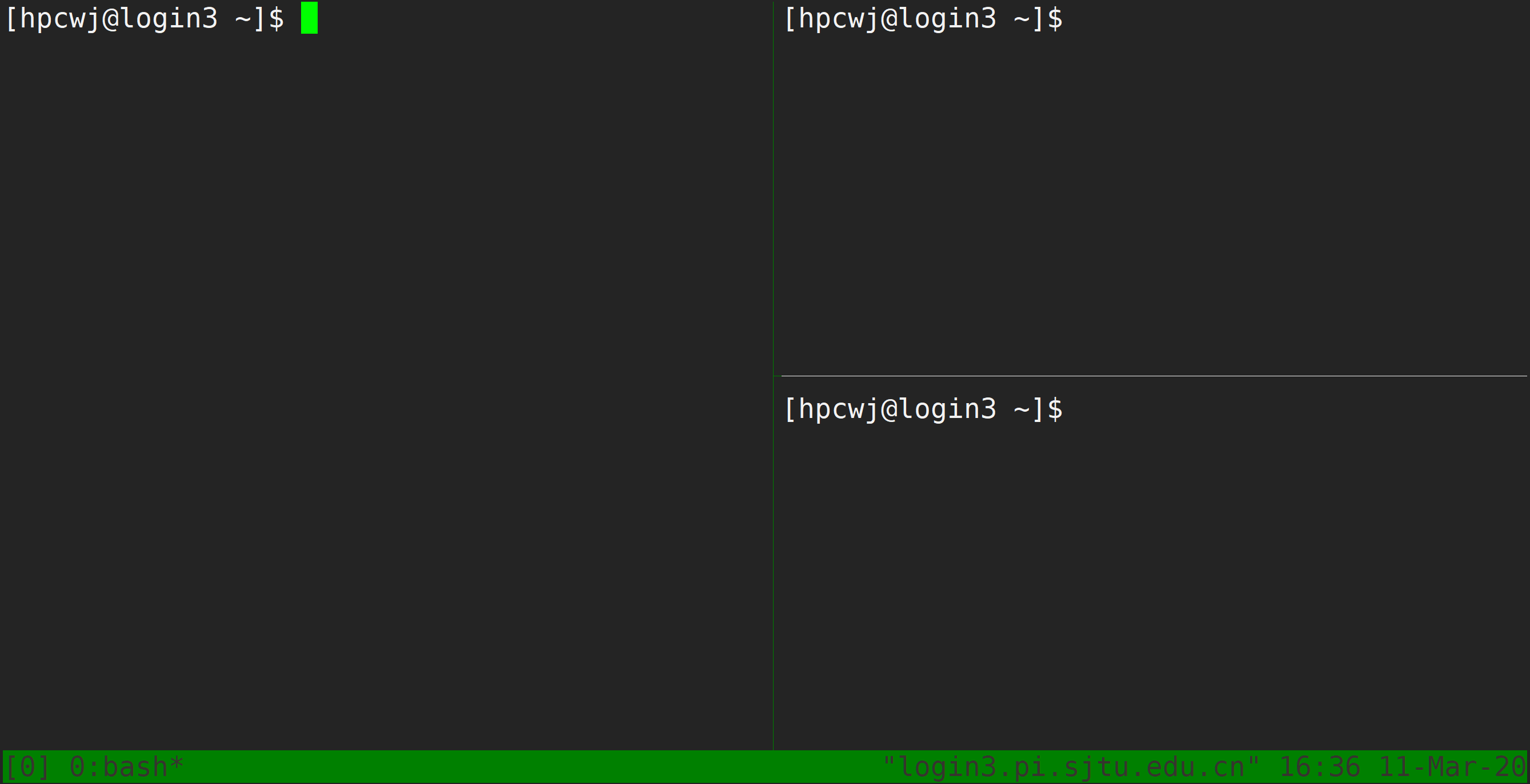
对应快捷键为Ctrl+b "和Ctrl+b %
移动光标
tmux select-pane命令用来移动光标位置。
# 光标切换到上方窗格
$ tmux select-pane -U

# 光标切换到下方窗格
$ tmux select-pane -D

# 光标切换到左边窗格
$ tmux select-pane -L

# 光标切换到右边窗格
$ tmux select-pane -R
对应快捷键为Ctrl+b ↑、Ctrl+b ↓、Ctrl+b ←、Ctrl+b →。
窗格快捷键
$ Ctrl+b %:划分左右两个窗格。
$ Ctrl+b ":划分上下两个窗格。
$ Ctrl+b <arrow key>:光标切换到其他窗格。<arrow key>是指向要切换到的窗格的方向键,比如切换到下方窗格,就按方向键↓。
$ Ctrl+b ;:光标切换到上一个窗格。
$ Ctrl+b o:光标切换到下一个窗格。
$ Ctrl+b {:当前窗格左移。
$ Ctrl+b }:当前窗格右移。
$ Ctrl+b Ctrl+o:当前窗格上移。
$ Ctrl+b Alt+o:当前窗格下移。
$ Ctrl+b x:关闭当前窗格。
$ Ctrl+b !:将当前窗格拆分为一个独立窗口。
$ Ctrl+b z:当前窗格全屏显示,再使用一次会变回原来大小。
$ Ctrl+b Ctrl+<arrow key>:按箭头方向调整窗格大小。
$ Ctrl+b q:显示窗格编号。
转自:https://docs.hpc.sjtu.edu.cn/login/tmux.html